Wie erstelle ich ein Backup meiner Website?
Ein Backup, also eine Datensicherung, ist essenziell für deine Website!
Stelle dir folgendes vor:
Deine Website ist fertig erstellt und online präsent. Du hast viel Arbeit in deine Internetpräsenz gesteckt bzw. viel Geld investiert, um deine Website erstellen zu lassen. Wie ärgerlich ist es, wenn aufgrund eines Updates deine Seite nicht mehr funktioniert und die ganze Arbeit umsonst war – weil du kein Backup hast, das du wieder einspielen kannst…
Erstelle regelmäßig Backups und sichere deine Daten
Um das oben genannte Szenario zu vermeiden, sichere in regelmäßigen Abständen deine Website. Dein Backup kannst du im Falle eines Crashs auf den Server laden und deine Website somit wieder herstellen!
Ich empfehle dir, immer ein aktuelles Backup zu erstellen, wenn du
- viele Änderungen an deiner Seite vorgenommen hast (neue Beiträge, neue Bilder, neue Seiten)
- bevor du ein WordPress-Update durchführst (falls du kein aktuelles Backup hast)
- nachdem du WordPress, Theme und Plugins aktualisiert hast (Dadurch hast du die aktuellste Sicherung deiner Website!)
Backup erstellen – mit einem Plugin oder manuell?
Du kannst ein Backup mit Hilfe von Plugins oder manuell erstellen. Manche Plugins setzen voraus, dass du zum Einspielen des Backups im Backend deiner WordPress-Seite bist.
Wenn du nicht in das Backend von WordPress kommst, kannst du unter Umständen deine Datensicherung nicht einspielen und deine Seite nicht wiederherstellen. Aus diesem Grund empfehle ich eine manuelle Datensicherung, bei der du alle Dateien auf deinen Rechner herunterlädst und sie im Notfall von dort wieder direkt auf den Server hochladen kannst.
Manuelles Backup der WordPress-Website erstellen
Zu einer vollständigen manuellen Datensicherung gehören:
- Sicherung aller Dateien (Ordner und Dateien), die im www-Verzeichnis auf dem Server liegen sowie
- Sicherung der Datenbank
Sicherung der Datenbank
Die Datenbank wird über phpMyAdmin vom Server über die Export-Funktion heruntergeladen.
Hierzu loggst du dich bei deinem Hoster ein. Navigiere zum Menüpunkt „Datenbank“.
Wähle hier deine MySQL-Datenbank aus und klicke auf das Bearbeiten/Aktion-Symbol. (Je nach Hoster können das z. B. 3 Punkte sein oder ein Festplattenstapel-Icon) oder ein Button mit „Datenbank verwalten“.
Jetzt öffnet sich phpMyAdmin-Anwendung. Im Verzeichnis links wird die Datenbank mit ihren Tabellen angezeigt. Klicke oben im Menü auf den Reiter „Export“.
Die Standardeinstellung ist: Exportmethode: schnell, Format: SQL
Diese kannst du so belassen und OK wählen. Jetzt wird die Datenbank auf deinen Rechner (in den Download-Ordner) gespeichert.
Um die Übersicht zu behalten, legst du dir am besten auf deinem Desktop einen Ordner an, den du „Backup-Website_yyyy-mm-dd“ nennst. In diesen Ordner legst du dann die heruntergeladene Datenbank-Datei.
Sicherung des www-Verzeichnisses (alle Ordner und Dateien)
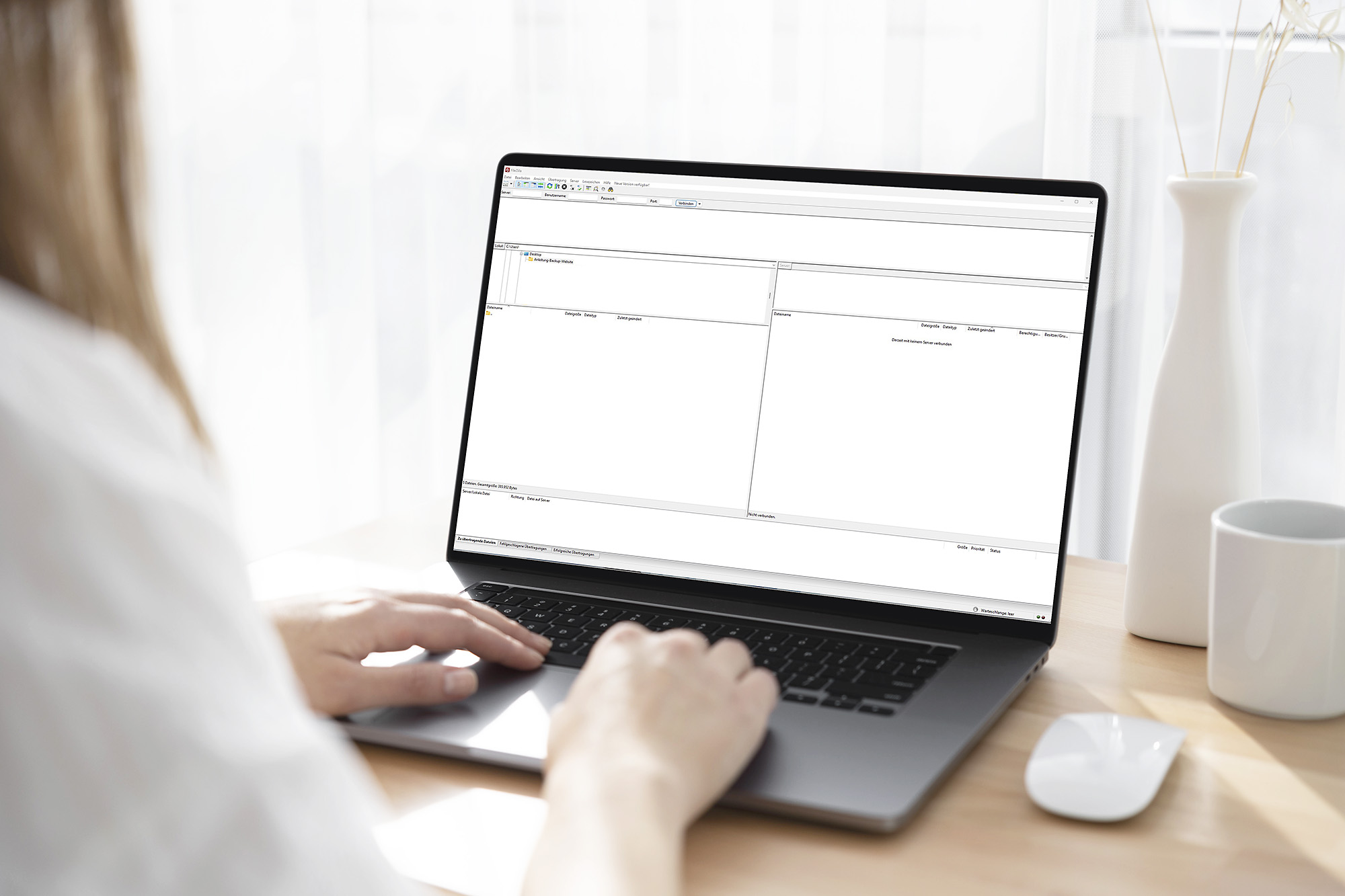
Über das FTP-Programm „FileZilla“ kannst du dich direkt mit deinem Webspace verbinden und Daten übertragen. FTP bedeutet File-Transfer-Protocol.
Lade dir zunächst das FTP-Programm FileZilla von der offiziellen FileZilla-Seite herunter. (https://filezilla-project.org/).
Wähle „Download FileZilla Client“ aus und dann die „Windows (64bit x 86) Version, wenn du einen Windows-Rechner hast, und installiere das Programm.
So legst du einen neuen Server im Servermanager an
Öffne FileZilla und lege im Servermanager einen neuen Server an:
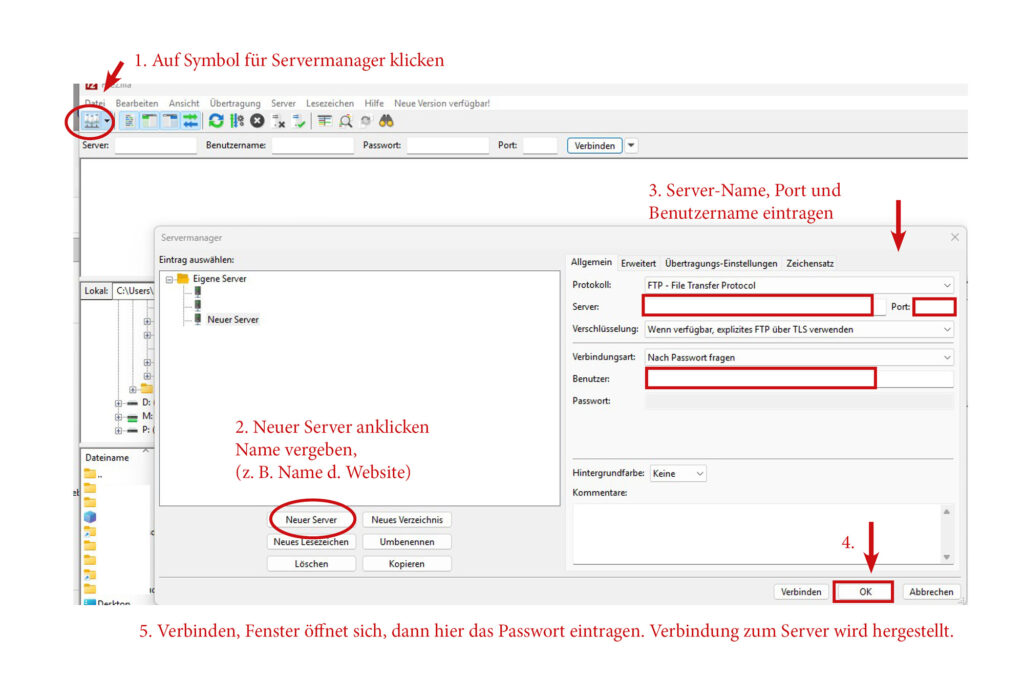
Du musst folgende Daten eintragen: Server od. Host (Servername) / Port / Benutzername
Hierfür musst du zuerst bei deinem Hoster einen FTP-Zugang anlegen. Dort vergibst du selbst den Benutzernamen und das Passwort. Die Informationen Server-Name und Port werden dir dort angezeigt.
Bei Verbindungsart wählst du „Nach Passwort fragen“ aus. Dann klickst du auf ok, um die Verbindung zu speichern.
Jetzt kannst du auf „verbinden“ klicken und musst nur noch das Passwort eintragen. Nun stellt FileZilla eine Verbindung zum Server her.
Links bekommst du deinen Rechner angezeigt / rechts wird der Inhalt deines Webspaces angezeigt.
Wähle auf der linken Seite den Backup-Ordner auf dem Desktop aus und öffne ihn. Wähle auf der rechten Seite deinen Hauptordner aus, in dem alle Daten liegen.
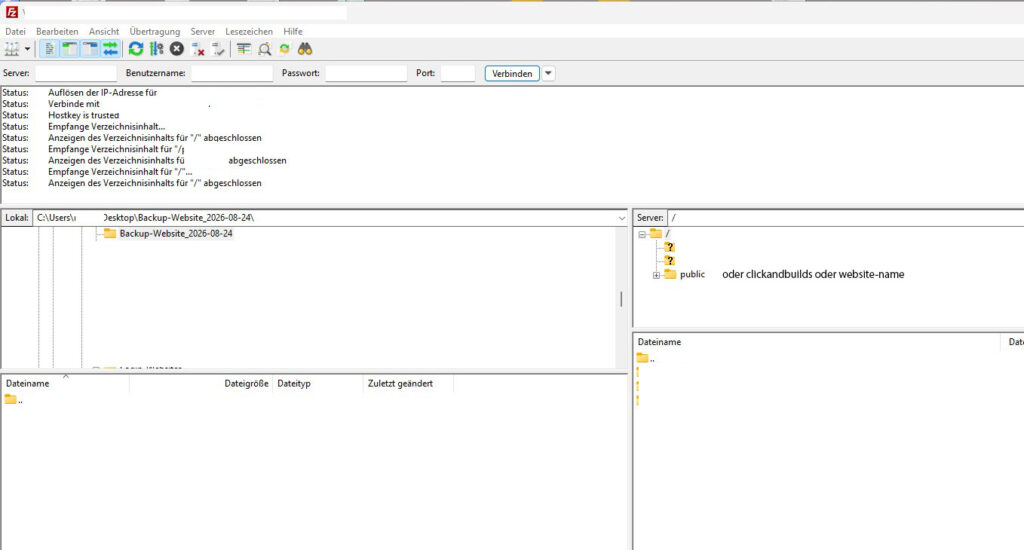
Je nach Hoster liegt das Verzeichnis deiner Website in einem www-Ordner, clickandbuilds-Ordner oder public-Ordner.
In diesem Unterordner, der nach deiner Website/Domain benannt ist, liegt der Inhalt deiner gesamten Website.
Dieser Ordner (Name der Website) beinhaltet folgende Unterordner: wp-admin, wp-content, wp-inludes sowie einzelne Dateien, wie z. B. .htaccess, index.php usw.
(Über die drei Punkte kommst du jeweils wieder eine Ebene weiter nach oben in der Verzeichnis-Struktur.)
Ziehe nun den Ordner mit dem Namen deiner Website von der rechten Seite auf die linke Seite (in den geöffneten Backup-Ordner, in den unteren Bereich auf der linken Seite). Jetzt werden alle Ordner mit ihren Daten in diesen Ordner heruntergeladen. Dies kann einige Zeit dauern. Wenn der Download abgeschlossen ist, bekommst du dies angezeigt.
Im Fenster unterhalb der beiden Medien (links Rechner, rechts Server) wird dir die Anzahl der übertragenen Dateien angezeigt. Bitte prüfe, ob alle Dateien fehlerfrei übertragen wurde. Wenn du eine Meldung bekommst …Fehlgeschlagene Dateien, dann gab es Fehler bei der Übertragung dieser Dateien. Sollten es nur ein paar Dateien sein, kannst du diese einzeln suchen und in die entsprechenden Unterordner herunterladen. Die Liste der fehlgeschlagenen Dateien wird über einen Klick auf „fehlgeschlagene Dateien“ angezeigt. Hier wird der komplette Pfad einer Datei angezeigt und du kannst schauen, wo die Datei liegt, die nicht sauber übertragen wurde.
Gab es bei vielen Dateien Übertragungsfehler, solltest du den Download wiederholen. Klicke bei der Meldung, dass bereits eine ältere Version vorliegt, auf „Überschreiben“ und aktiviere das Kästchen „bei allen weiteren ebenfalls überschreiben…“
Zum Schluss gehst du oben im FileZilla-Menü auf Server, dann auf „trennen“ oder auf das Server-Icon mit dem roten X.